【第6章】誤操作を防ぐ工夫
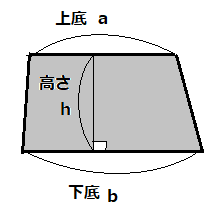
図6-1.台形
さて、前章で学んだストリングやPRINT命令の様々な使い方を活用して、台形の面積を求めるプログラムを作ってみましょう。ここではオペレータの誤操作をできるだけ防ぐ工夫についてもお話します。
台形の面積は、上底をa、下底をb、高さをhとしたとき、
(a+b)×h÷2
で求められました。プログラムは次のようになりますね。
INPUT A
INPUT B
INPUT H
S=(A+B)*H/2
PRINT S
END
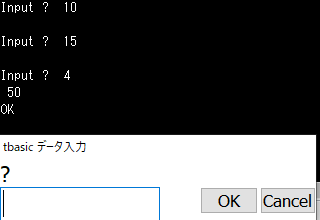
図6-2.実行結果
[できる限り誤操作対策をしよう]
このプログラムを実行すると図6-2のようになります。プログラム中にINPUT命令が3回でてきますから、実行すると図のような入力ボックスが3回現れます。INPUT命令が多いと、それだけ現れる入力ボックスも多くなり、オペレータがそのプログラムを作った当人なら別として、そうではないときは「今ここで何のデータを入力するのか」がわかりにくくなります。また、実行画面も何が何だかわからなくなってきます。それは誤操作を招きやすくなるということでもあります。筆者の経験で言うと、コンピュータから個人情報などが漏洩するトラブル、システム全体をダウンさせたなどの原因の半分以上は誤操作によるものです。そして「操作がわかりにくい」「画面が見づらい」は誤操作を招く最大要因です。
このプログラムを次のように改造して実行しましょう。
PRINT "台形の面積を求める"
INPUT "上底=";A
INPUT "下底=";B
INPUT "高さ=";H
S=(A+B)*H/2
PRINT "面積=";S
END
1行目ではこのプログラムが何のプログラムかを画面に表示しています。これを表示することにより、今ここで実行してよいプログラムかどうかオペレータに確認させるようにします。ここの実習ではそんな危険なプログラムは扱いませんが、実際のシステムでは、今ここで実行してはいけないプログラムを誤実行(誤操作の最も酷いもの)してシステムダウンを引き起こした、などというケースもあるからです。LINEなどのSNSでは送信相手の名前が画面上に表示されるようになっていますが、あれも誤操作・誤実行防止のためです。「今から帰る、愛してるよ、chu」と奥様に送るのを間違えて学生のグループに送信してしまったら?・・・明日からどのツラ下げて出勤するんだ!ということになります。
プログラムの始めに「何のプログラムか」を表示させるようにする、これも習慣づけておきましょう。
2行目のINPUT命令が実行されると、キーボードからの入力待ちになりますが、このとき入力ボックスと実行画面の両方に INPUT の後ろのストリングがそのまま表示されていることを確認してください(図6-3)。
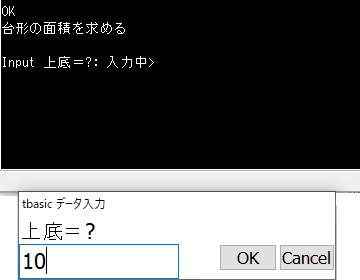
図6-3.上底を入れるところ
上底の値(この例は10)と入れてOKをクリックするとプログラムは先に進み、次は3行目のINPUT命令で下底の入力待ちになります(図6-4)。
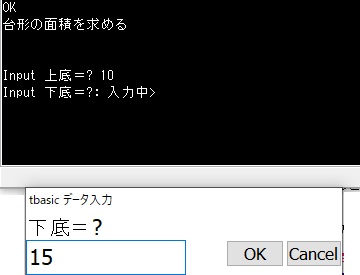
図6-4.下底を入れるところ
下底の値(この例は15)と入れてOKをクリックするとプログラムはさらに先に進み、次は4行目のINPUT命令で高さの入力待ちになります(図6-5)。
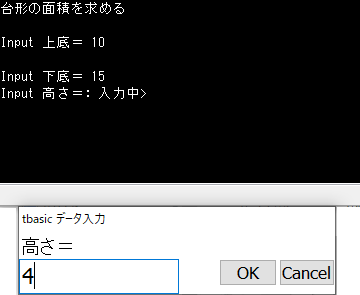
図6-5.高さを入れるところ
高さの値(この例は4)を入れてOKをクリックするとプログラムは5行目に進み、ここまでで入れた上底、下底、高さをもとに台形の面積を計算します。
そして最後に7行目で計算結果をディスプレイに表示します(図6-6)
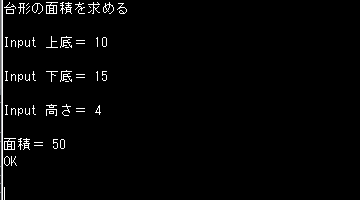
図6-6.計算結果が表示された
このようにキーボードからの入力待ちのところで、何のデータを入れるのかを表示することで、操作がわかりやすくなり、誤操作防止になります。
[INPUT命令の便利な使い方]
Tiny BASICのINPUT命令は、次のような書き方ができます。
INPUT ストリング , 変数名
INPUT ストリング ; 変数名
ストリングと変数名の区切りには , と ; が使えます。 , の場合はストリングが表示されるだけですが(図6-7)、 ; にするとストリングの後ろに?マークが付加されます(図6-8)。
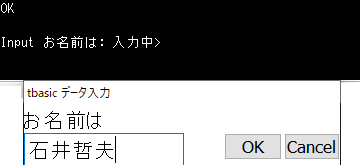
図6-7.INPUT ストリング , 変数の場合
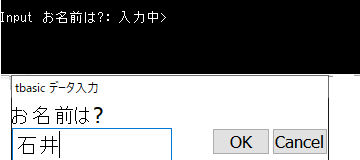
図6-8.INPUT ストリング ; 変数の場合
[入力→処理→出力]
コンピュータに何らかのデータを入れることを入力といい、コンピュータで処理した結果をディスプレイに表示したりプリンタで印字することを出力といいます。今後は当カテゴリーでもこの言い方をすることにします。
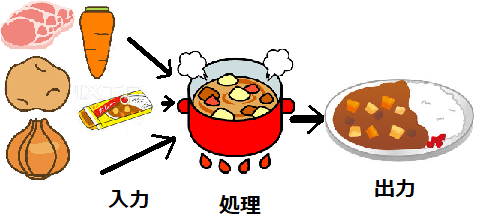
図6-9.コンピュータのプログラムの基本は入力→処理→出力
そしてコンピュータのプログラムは、銀行のシステムのような巨大なものから、ゲームのようなホビープログラム、ここでのサンプルに出てくる小規模なものまですべて、入力→処理→出力という流れが基本になります。この章のサンプルプログラムなら、INPUT命令で上底、下底、高さを読み込む所が入力、台形の面積を計算する所が処理、計算した結果をPRINT命令で表示する所が出力です。
【Tiny BASICの文法(3)】プログラム中の空行
プログラム中に空行(なにも書かれていない行)を入れることができます。空行は何行入れてもかまいません。たとえば
PRINT "台形の面積を求める"
INPUT "上底=";A
INPUT "下底=";B
INPUT "高さ=";H
S=(A+B)*H/2
PRINT "面積=";S
END
のようにすると、一連の処理のかたまりがわかりやすくなります。プログラム中に空行を置いても、実行画面上で空行ができるわけではありません。実行画面上で行を空けたいときは
を使う必要があります。
【昔はよかったなぁ】
この章でやったプログラムを昔のBASICでやると図6-10のようになります。
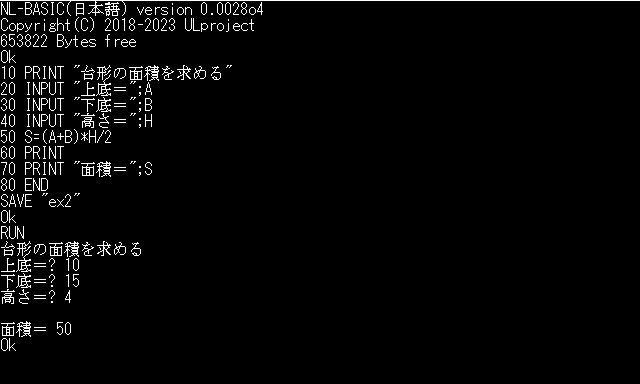
図6-10.台形の面積を求めるプログラムを昔のBASICで書くと
昔のBASICではINPUT命令での入力待ちでも入力窓が出ません。プログラム作成・編集・実行すべて同一画面です。どちらがいいかは好みによります。
昔のBASICではプログラム中に空行は入れられません。
【この章のまとめ】
操作がわかりにくい、画面が見づらい、は誤操作を招く最大要因である。
プログラム中には、誤操作・誤実行防止の対策を施しておくことがのぞましい。
INPUT命令は INPUT ストリング,(または ; )変数、という使い方ができる
コンピュータに何かのデータを入れることを入力、処理した結果を表示(印字)することを出力という
コンピュータによるデータ処理の基本は入力→処理→出力という流れである
【演習3】直方体の底面積と体積を求めるプログラムを作りなさい。底面のたてとよこ、立体の高さはキーボードから入力するものとします。ただし画面の見やすさを工夫し、誤操作・誤実行対策を施すこと


【第5章】文字列を扱う
ここまでずっと数値データばかり扱ってきました。変数に代入するのもPRINT命令で画面に表示するのもすべて数値のみでした。この章では画面に数値以外の文字を表示したり、文字データを扱うことを覚えましょう。
[ストリングとは]
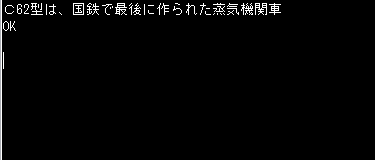
図5-1.文字を画面に表示する
まずは図5-1のように画面に文字を表示する方法です(思いっ切り筆者の趣味が入ったサンプルで申し訳ありません・・・汗)。これは、画面に何か表示するのだから PRINT命令を使うのかな、はい、そのとおりです。ではやってみましょう。プログラムはこうなるはず。では作って実行してみてください。
PRINT C62型は国鉄で最後に作られた蒸気機関車
END
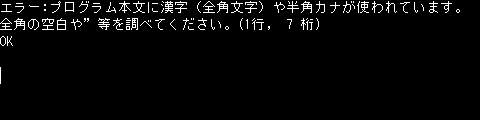
図5-2.実行したらエラーになった
実行したらこうなってしまいました(図5-2)。では次のように直してください。実行結果は図5-1の通りになったと思います。
PRINT "C62型は国鉄で最後に作られた蒸気機関車"
END
どこが違うのかわかりますか。そうです。「C62型は」の前と「機関車」の後ろに"(ダブルクォーテーションまたは引用符とよばれる)が入っています。この" "で囲まれたものを文字列とか文字リテラル、ストリングと呼びます。当カテゴリーでは今後ストリングといいます。プログラミング言語ではストリングもまた「式」です。ストリングであることを示す引用符はTiny BASICでは"(ダブルクォーテーション)のみです。プログラミング言語によっては'(シングルクォーテーション)が使えるものもありますが、Tiny BASICでは ' は別の意味を持つのでご注意ください。引用符は始めも終わりも " です。日本語の「 」のように始め終わりの区別がありません。
最初の例がエラーとなった原因ですが、PRINT命令は続くオペランド(式)が数値、計算式、関数、ストリング以外のときはすべて変数とみなします。この場合だと「C62型~機関車」が" "で囲まれていないのでストリングではなく変数とみなされます。変数名は半角英数字という規則がありました(第2章)。なので「これは何?」ということでエラーになってしまったというわけです。
では次のようなプログラムはどういう結果になるでしょうか。考えてみてください。
PRINT 50+30
PRINT "50+30"
END
結果は図5-3のようになります。1行目のPRINT命令のオペランドの内容は 50+30 の計算結果ですが、2行目は " で囲まれているため「ご、ゼロ、たす、さん、ゼロ」というストリングとみなされていることがわかります。
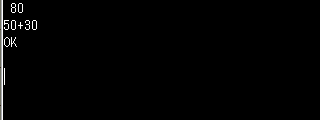
図5-3. " "で囲むと計算式とはみなされない
ところで、大変細かいことなのですが、お気づきになったでしょうか。PRINT命令での表示のとき、ストリングは普通に(左詰めで)表示されますが、数値の場合は最上桁の左側に半角1文字分のスペースが空きます。これは本来正負を表す + 、 - の符合が入るところです。負の数の場合は - (マイナス)が表示されますが、正の数の場合、 + (プラス)は省略されます。トライアルコード(3和音)では、マイナーコードを表す小文字のmは書かれるけれど、メジャーコードを表す大文字のMは普通は省略されるというのと似ています(筆者の本業は・・・ええい、しつこい!)
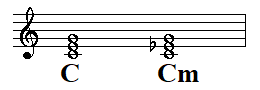
図5_4.メジャーコード(左)とマイナーコード(右)
「変数にストリングを代入する」
次のプログラムを実行すると、図5_5のようになります。入力窓ではご自分の名前でも好きな人の名前でもなんでもいいので入れてください。
A$="さん、こんにちは"
INPUT B$
A=5
C$=B$+A$
D$=DATE$
PRINT C$
PRINT "今日は";D$;"です","今日もお仕事がんばってください"
PRINT A
END
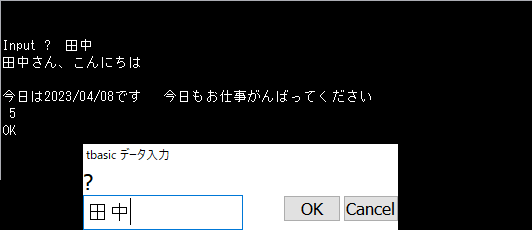
図5_5.実行結果
プログラム1行目の代入文を見てください。ストリングはこのように変数に代入することもできます。ストリングを入れる変数は変数名の後ろに半角の $ (ダラー、またはドルマーク)を付けます。
2行目にはINPUTがありますが、ストリングはキーボードから入力し、変数に代入することもできます。
3行目ですは変数Aに数値を代入しています。変数Aは1行目ですでに使われていますが、AとA$は違う変数とみなされますので文法的にはこれで問題ありません(プログラムはわかりにくくなりますが)。
4行目です。「えっ?文字と文字のたし算って?」と思われた方もいらっしゃると思います。これはたし算ではなく、ストリングの連結です。このサンプルの場合、A$に入っているストリングの後ろに変数B$に入っているストリングが連結されそれが変数C$に代入されます。
5行目に出てきたDATE$は、画面に美少女が現れてデートしてくれる・・・わけではなく(冷汗)、今日の日付です(現在のパソコンは、筆者の知る限りすべての機種で内部にカレンダー・時計機能を持っています)。DATE$はコンピュータが管理している日付を引っ張り出してくる(多くのプログラミング言語のマニュアルでは「与える」という言い方をします)関数です。Windows10+Tiny BASICの場合、日付は西暦4桁/月2桁/日2桁になります。DATE$は $ が付いているので想像つくと思いますが、日付をストリングで与えますから、 $の付いた変数に代入して使うことが可能です。
7、8行目のPRINT命令の使い方は、今までやってきたものとかなり様相が違います。PRINT命令は続くオペランドの中に式(表示するもの)が複数入っていてもよいのですが、その区切りを ; にすると続けて表示、 , にすると少し間隔を空けて表示します。またオペランドが全くないPRINTだけだと改行のみ行ないます。1行空けるときなどに使います。
ストリングの扱い方とPRINT命令のいろいろな使い方を覚えると、見やすい画面、使いやすいプログラムが作れるようになります。次章でやってみましょう
【この章のまとめ】
画面に文字を表示するには表示したい文字を " で囲む
" "で囲まれたものを文字列、文字リテラル、ストリングという
変数名に $ を付けた変数にはストリングが代入できる
PRINT命令で数値を表示すると最上桁の左に正負の符合が入る半角1つのスペースが空く
PRINT命令で複数の式を表示させるとき、区切りを ; にすると続けて表示、 , にすると少し間隔を空けての表示となる。オペランドが何もないと改行のみ行なう
DATE$はコンピュータが管理している日付をストリングで与える関数である
【第4章】キーボードからデータを入力するプログラム
【コンピュータとは?】
Tiny Basicでのプログラミングを体験してみたところで、あらためて「コンピュータってどういう機械?」ということを学びましょう。すでにわかっていらっしゃる方、とりあえずプログラミングだけやりたい、という方は今はこの節は飛ばしていただいてかまいません。これ以後を読んでいて必要があれば戻ってきてください。

図4-1.コンピュータのいろいろ
図4-1の上段2つは一般的にオフィスや家庭にあるデスクトップパソコン(左)とノートバソコン(右)です。下段左は銀行や役所などに設置されている大型コンピュータ、下段右は家電製品や車に部品として組み込まれているマイクロコンピュータの例です。このように一口にコンピュータといっても、大きさ、形は様々で使用目的も違います。ただどのようなコンピュータでもそのからだは図4-2のようになっています。

図4-2.コンピュータを構成する各装置
コンピュータの中心には中央処理装置(Central Processing Unit、以下CPUといいます)なるものがデンと構えています(といっても大型コンピュータならともかく、今のパソコンでは小サイズの使い捨てライターより小さい部品です)。CPUの中はさらに計算を司る演算装置、コンピュータ全体の動きを制御する制御装置に分かれます。
第2章でも出てきた主記憶装置はデータやプログラムを記憶する所です。変数に代入したデータ、プログラムモードで入力したステートメントはここに記憶されます。CPUと主記憶装置は人間でいえば頭脳に相当します。
そして主記憶装置に記憶させるプログラムやデータを入力する装置が入力装置(パソコンならキーボードやマウスなど)、計算結果や処理結果を表示したり印字するのが出力装置(パソコンならディスプレイやプリンタなど)です。入力装置と出力装置は人間なら目、耳、口、手などにあたります。
補助記憶装置は人間の使う物では手帳と考えてください。主記憶装置は電気的に記憶するものであり、記憶・読み出しの速度は速いものの、記憶容量はそれほど大きくはなく、また電源を切るとその記憶内容は消えてしまいます。一方補助記憶装置は記憶・読み出しの速度は遅い反面、記憶容量が大きく、電源を切っても記憶内容は永遠に残ります。前章で作ったプログラムはまず保存、といいましたが、名前を付けて保存とすると補助記憶装置に保存されます。補助記憶装置については後の章で詳しくお話します。
図4-2中のデータの流れとは、データをどこから入力し、どこに記憶し、どのように処理加工してどこに出力するかなどでこれらはプログラムで指示できるものです。制御の流れとはコンピュータを構成する各装置が間違いなく動作するよう管理するための信号で人間の自律神経のようなものです。制御信号は通常の方法ではプログラムでコントロールできません。
【違うデータで同じ処理を行なうプログラム】
ではプログラミングに戻ります。
前章で作ったプログラムは図4-3のようになっていました。
A=10
B=6
S=A*H/2
PRINT S
END
図4-3.三角形の面積を求めるプログラム
このプログラムは変数Aを底辺、Hを高さとしたときの三角形の面積Sを求めるものでした。そこでAを10、Hを6として計算したわけですが(下線部)、もしAに7、Hに4を代入すれば今度は底辺が7、高さが4の三角形の面積が求められます。異なる底辺、高さで計算したいときは代入文(下線部)を変更すればいいわけです。これでも一応変数を使う意味はあるのですが、底辺と高さの値が変わる度にプログラムを修正する必要があり少々不便です。ということで、このブログラムを使い勝手が良くなるように改造します。
[前に作ったプログラムを修正する]
では前章で作ったプログラムを図4-4のように改造します。下線部が変更する部分です。
INPUT A
INPUT H
S=A*H/2
PRINT S
END
図4-4.プログラムを改造
この程度の長さのプログラムなら始めから全部作り直してもいいのですが、今後もっと長いプログラムを作るようになったとき、あるいは一度作ったプログラムにミスがあって修正する必要が出てきたというような場合のことを考え、ここでは前章で作ったプログラムを呼び出して(パソコンに向かって「おーい、プログラム出てこーい」と叫ぶのではありません。既存のプログラムやドキュメントを開いて再利用できるようにすることです。プログラミングの世界ではほかに「関数の呼び出し」のような使われ方をします)、編集し再び保存という方法を覚えましょう。
前に作ったプログラムを呼び出すには、編集画面から「プログラム」→「開く」と進みます(図4-5)。

図4-5.既存のプログラムを呼び出す
すると前章で作った ex1.tbt というプログラムが表示されるので、これをクリックして「開く」をクリックするか、ex1.tbt をダブルクリックします。これもWord、Excelを使ったことのある方にはおなじみの方法です(図4-6)。

図4-6.呼び出したいプログラムを選ぶ
呼び出しが成功すると、ex1.tbt のプログラムが編集画面に出てきますから、最初の2行を図4-3のように修正します。カーソルを直したいところにもっていって直します。Wordやメモ帳と同じです。修正では新規作成と違って、1行修正するごとに【ENTER】を押す必要はありません(【ENTER】を押すとそこで改行します)。

図4-7.このように修正する
修正が終わったら、実行してみてもいいのかと思われそうですが、実行前に保存はプログラム修正時も同じです。今やった編集作業はあくまでコンピュータの主記憶装置の中だけで行われたことであり、保存されているプログラムが自動的に直っているわけではないからです。修正したプログラムの保存は編集画面上の「プログラム」から「上書き保存」です(図4-8)。

図4-8.修正したプログラムの保存
保存が終わったら実行してみましょう。編集画面上部の「即実行」をクリックしてください。実行するとすぐに図4-9になると思います。これはキーボードからの入力待ちです。入力窓に15と入れて「OK」をクリックしてください。するともうひとつ入力窓が現れます(図4-10)。今度は10と入れてみましょう。「OK」を押すと実行画面に底辺15、高さ10の三角形の面積75が表示されます(図4-11)。

図4-9.修正したプログラムを実行

図4-10.キーボードからの入力待ち

図4-11.実行結果
[データをキーボードから入力する]
このプログラムを実行すると途中でオペレータ(コンピュータを操作している人とお考えください)がキーボードからデータを入力するのを待つために一時停止します。INPUTはキーボードから入力された内容を、後に続く変数に読み込む(代入)する命令です。そしてこれが実行されるとプログラムはキーボードから何かデータが入ってくるまで実行をいったん停止します。
INPUT命令を使う最大の利点は、異なるデータで同じ処理を行いたい場合、いちいちプログラムを書き換えないで済むことです。現段階ではまだこのありがたみは実感できないと思いますが、この後に出てくるサンプルプログラムを見ていただければ「なるほどな」と納得していただけると思います。
[順次処理]
図4_7と図4_9をもう一度見てください。プログラムは最初のステートメントから順番に実行されていることがおわかりいだけると思います。コンピュータのプログラムは基本的には体育祭や演奏会のプログラムと同じです。図4-12は演奏会のプログラムの例です(しつこいようですが筆者の本業はピアノの先生です)。演奏会では普通、会場入口でお客様に差し上げたプログラムのとおりに最後まで演奏されます。この場合ならベートーヴェン、ショパン、ドビュッシーの順に演奏されて終わりです(アンコールで何かもう1曲演奏されることはありますが)。よほどの事態が発生しない限り、ベートーヴェンとショパンの演奏順が入れ替わったり、ドビュッシーまで終わったところで、もう一度ベートーヴェンに戻って最初から、ということは起こりません。コンピュータのプログラムも同じで、通常は最初のステートメントから終わりに向かって順番に実行されてゆきます。このような処理を順次処理といいます。コンピュータのプログラムは同じ処理を一定回数繰り返し実行したり、条件によって処理内容を変えたりすることができるのですが、その場合でも基本は順次処理です。
ベートーヴェン ソナタ第14番「月光」
ショパン バラード第1番
ドビュッシー ベルガマスク組曲
図4-12.演奏会のプログラムの例
ここまでで覚えたプログラムの作成、保存、プログラムの修正、プログラムの実行で、Tiny BASICを使うにあたって必要最小限の操作はひととおり終わりました。Tiny BASICにはプログラム開発に便利な機能がまだまだたくさんありますが、当カテゴリーの実習ではこれだけ覚えておけば充分です。今後は「保存しましょう」「プログラムから開くを選び~」などは言いません。ここまでの操作に不安がある方は前章までを読み返し、操作に習熟しておいてください。
【Tiny BASICの文法(2)】ステートメント中の空白
ステートメント中には適宜半角の空白を入れることができます。
ステートメント中の連続する半角空白はストリング(次章でやります)以外、何文字分あっても1文字とみなされます。
1つの命令(指示語)の途中に空白を入れることはできません。
A=5
A=5
A = 5
上の3つはどれも変数Aに5が代入されます(コンピュータは同じ動作をします)。
S=A*H/2
S = A*H/ 2
上の2つはどちらも同じ計算をします(プログラムが見やすいかどうかの問題です)
指示語とオペランドの間には1文字分以上の半角空白を入れなくてはなりません。
PRINT S
PRINT S
上の2つはどちらも同じ動作をしますが、次のようなのはだめです。
PRINTS
PR INT S
空白を入れる際、誤って全角の空白を入れないように気を付けてください。全角文字はストリングとして以外では使用できません。
【この章のまとめ】
一度作ったプログラムは修正・変更が可能である
修正したプログラムは再び保存する必要がある
INPUT命令
キーボードから入力された内容を、後に続く変数に読み込む(代入する)
順次処理
プログラムは通常、最初のステートメントから終わりに向かって順番に実行される
【演習2】キーボードからたて、よこの長さを入力し長方形の面積を求めるプログラムを作りなさい