[実習で準備するもの]
これから実際にTiny BASICを使いながらプログラミングの初歩を勉強してゆくのですが、それにはお使いのパソコンでTiny BASICを使えるようにしなくてはなりません。パソコンはWindowsパソコンが必要になります。ご自分のパソコンをお持ちの方、家族と共有だけどある程度自分の好きなように使える、という方はそれを使っていただいてけっこうです。尚、ここでは会社や学校、ネットカフェなどで不特定多数の方と共同使用するパソコンをお使いの方のことも考えた方法をとります。そのためにUSBメモリかSDカードなどの外部ストレージを使用しますので用意しておいてください。何も新しく買う必要はありません。当カテゴリーでの実習に必要な容量は高々20MBほどです。別のことに使ったけどまだ空き容量があるUSBメモリがあればそれを再利用してください。
[Tiny BASICのダウンロード]
Tiny BASICはフリーウェア(無料で使えるソフトウェア)であり、現在は制作者takeuchi氏のサイトの他、窓の杜やVectorなどからも入手可能ですが、ここでは制作者のサイトからダウンロード(インターネット上に公開されているアプリ・画像・動画などのコンテンツを使っているパソコンやUSBメモリなどにコピーすること)することにします。
1)不特定多数の方との共用パソコンをお使いの方(以下共用パソコンユーザーといいます)は、最初にUSBメモリ等の外部ストージを差し込んでください。
2)準備が出来たらTiny BASIC for Windowsのサイト(←ここをクリック)を開きます。メニューの中に「ダウンロード」というのがありますから、クリックしてください(図0-1)。
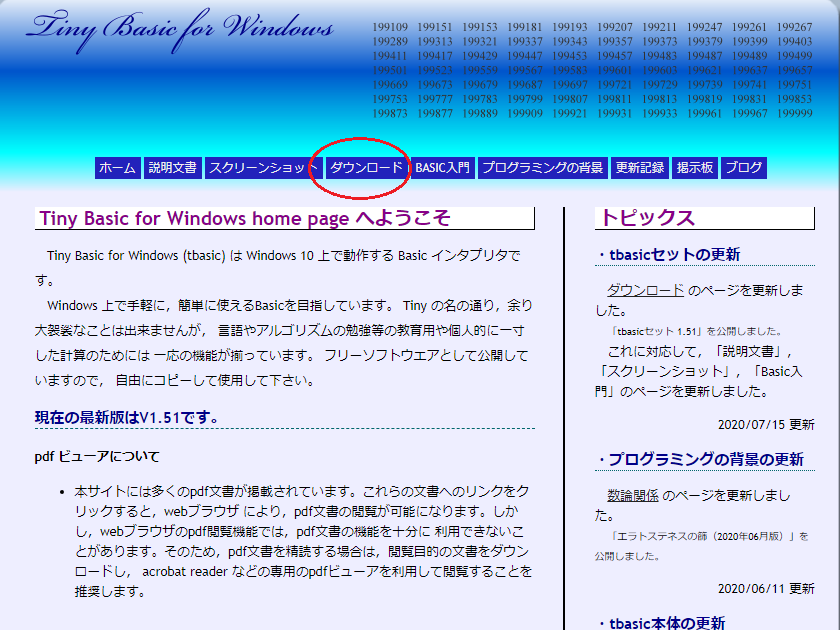
図0-1.Tiny BASIC for Windowsのサイト
すると次にダウンロードメニュー(図0-2)が現れます。当カテゴリーの実習の範囲なら「Tiny BASIC本体のみ」で充分なのでこれの最新版を選んでダウンロードするのですが、ご自分のパソコンを使われる方と共用パソコンユーザーの方は、この先少し手順が異なりますのでご注意ください。
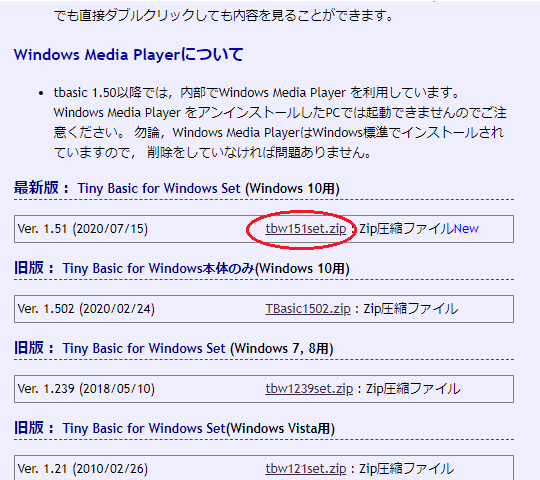
図0-2.ダウンロードメニュー
3)ご自分のパソコンの方はTBasic151.zip(2021/03/31現在これが最新版です)を右クリックします。すると図0-3のようなポップアップメニューが表示されるので、「名前を付けてリンク先を保存」をクリックします。
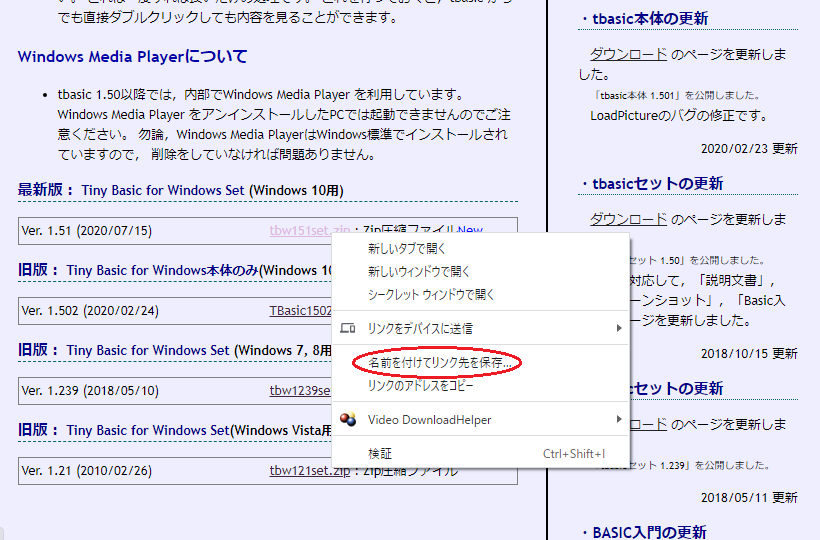
図0-3.名前を付けてリンク先を保存を選ぶ
そうすると図0-4のような画面になるので、ここで共用パソコンをお使いの方は差し込んだ外部ストレージを、ご自分のパソコンをお使いの方は任意のフォルダ(ドキュメントがいいでしょう)を選んで右下の「保存」をクリックします。
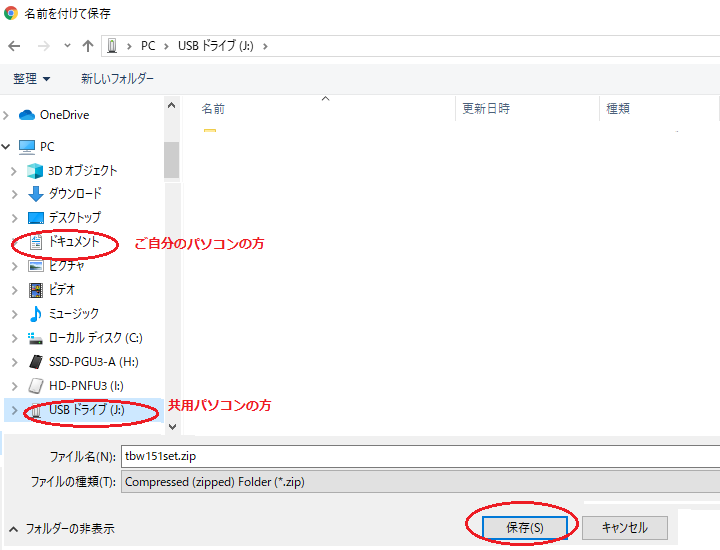
図0-4.外部ストレージまたは任意のフォルダにダウンロード
これでTiny BASICがダウンロードできました。図0-5のようになっていることを確認してください。ここでダウンロードしたファイル名がtbw151set.zipになっていますが、この~.zipというファイルはいくつかのファイルをサイズを圧縮して1袋に詰め込んだものと考えてください。このままではTiny BASICはまだ使えません。このファイルを解凍する必要があります。よし、パソコンを電子レンジに入れてっと・・・違います!(大汗)。解凍とは圧縮されているファイルを元に戻すことです。Windows10には標準で.zipファイルを解凍する機能がありますが他のバージョンをお使いの方は別にWinZipなどのファイル解凍ソフトを用意してください。
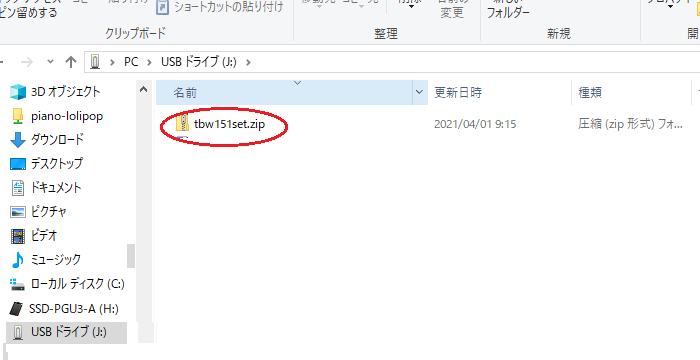
図0-5.ダウンロードが完了した状態
ここでどちらの場合もtbw151set.zipという部分をダブルクリックすると圧縮ファイルが解凍されの中味が表示され、図0-6.のようにTBasicというフォルダが表示されます。実はこの中にTBasic.exeというファイルがあり、これをダブルクリックすればTiny BASIC for Windowsは起動します。ただ、Windowsを熟知されている方はそれでもいいのですが、ファイルパス等の知識があいまいな方は、このままだとこれからのプログラミング実習でいろいろ困難な場面が発生しますので、実習に都合のいいようにしておきましょう。一刻も早くプログラミング実習に入りたいという方もいらっしゃると思いますが、ゴールは目の前です。もう少しだけご辛抱ください。
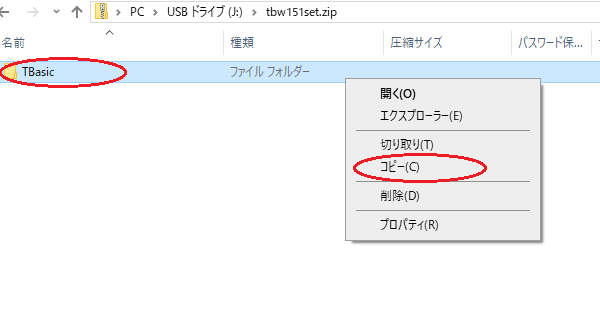
図0-6.実習用フォルダを作る
図0-6のTBasicというフォルダを、ご自分のパソコンをお使いの方は、ドキュメント(マイドキュメント)フォルダの中に、共用パソコンをお使いの方はUSBメモリなどの外部ストレージにコピーしましょう(図0-7)。
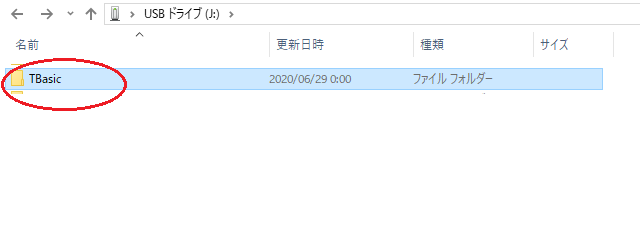
図0-7.TBasicフォルダをコピーする
コピーされたTBasicというフォルダをダブルクリックします。このフォルダの中にTBasic.exeというファイルがあります(図0-8)。これがTiny BASIC for Windows本体です。これをダブルクリックすれば起動します。
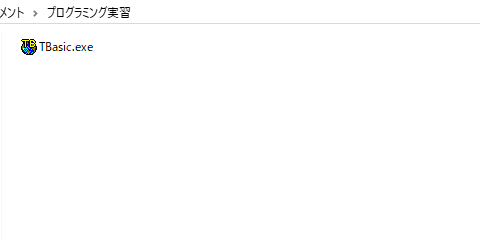
図0-8.Tiny BASIC for Windowsの準備完了
では、ちゃんと起動できるかどうか確認してみましょう。今コピーが完了したTBasic.exeをダブルクリックします。図0-9のような画面が表示されることがありますが、この場合「詳細情報」をクリックします。すると図0-10の画面になりますから、ここで「実行」をクリックします。
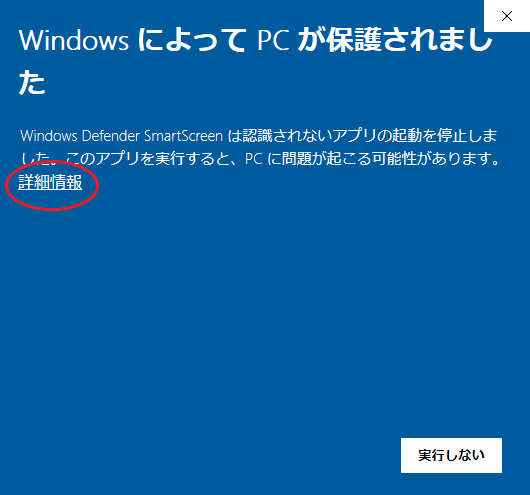
図0-9.提供元が不明なソフト(アプリ)が不明な場合の警告
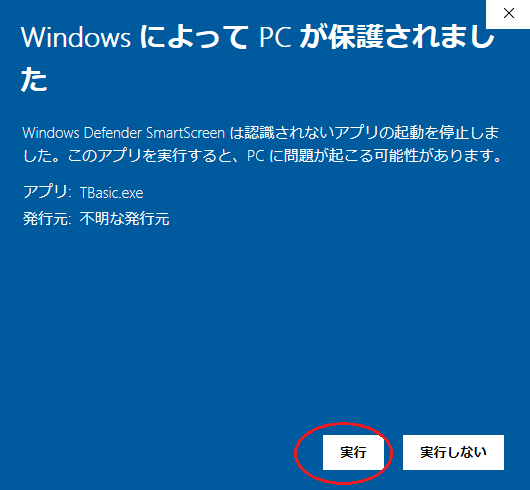
図0-10.実行をクリック
この警告は、インターネット上に公開されているソフト(アプリ)でリリース時に制作者の名前が明かされていない場合に表示されます。このTiny BASIC for Windowsについては実行してもこれが原因の不具合は発生しないので(筆者確認)、そのまま実行してください。
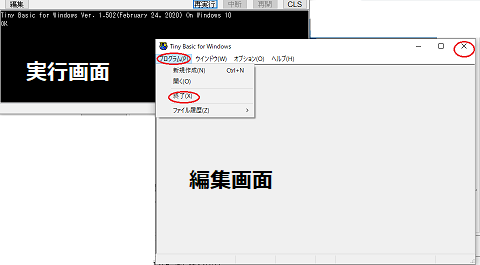
図0-11.Tiny BASIC for Windows起動直後
起動すると図0-11のような画面になります。ここで右の画面(背景が白い方)を編集画面といいます。プログラムの作成や修正などの編集を行います。左の画面(背景が黒い方)を実行画面といいます。編集したプログラムを実行してみた結果が表示されます。
起動が確認できたら終了しましょう。終了するときは編集画面右上の×をクリックするか編集画面左上の方にある「プログラム」をクリックし、表示されるメニューから「終了」をクリックします。


[ご注意ください]
このカテゴリーは、Tiny BASIC for Windows(takeuchi氏制作)を使ってコンピュータのプログラミングをやってみましょう、という趣旨のサイトです。主として
(1)Word、Excel等でパソコンはある程度使っているけど、自分でプログラムを作ったことはない
(2)小学校でプログラミング教育を担当することになったけどプログラミングって何をどう考えたらよいのかわからない
(3)昔、BASICでプログラムを作っていたが、最近のBASICはやったことがない
という方のために立ち上げました。
申し訳ありませんが、パソコンに触れるのが全く初めてという方(電源ってどうやって入れるの?、キー操作がわからない)は対象にしていません。そういう場合は、最初にお使いになるパソコンの取り扱い説明書等で確認しておいてください。
最新のプログラミング言語をマスターすることは目的としていませんのでご了承ください。
ページ中のサンプルはWindows10パソコンにインストールしたTiny BASIC for Windowsで作成したものです。Windowsの他のバージョンをお使いの方は、多少表示が異なる部分があることをお含みおきください。
当カテゴリーはプログラミングを通して、コンピュータのことをもっと知ろう、という方々も対象としています。筆者が勤務する富山大学人間発達科学部の学生で教養科目の「コンピュータの話」「情報処理」などをすでに履修した方にとっては、これらの授業で学んだことと重複する部分もありますが、当カテゴリーの趣旨をご理解ください。
[学習の目安]
プログラミングに限りませんが、何かを勉強しようと決心して入門書や技術書を買ったものの、最後まで読まずに途中で放置、などということはよくあります(筆者宅にもそういう本が30冊くらいあります・・・大汗)。そうでなくても解説書や技術書というものは「今必要なのはこの章とこの章なのでそこだけ先に読もう」というのが普通です。(ここまで含めると必筆者宅には100冊以上・・・滝汗)
ということで当カテゴリーは、目的によって最初から最後まで読破していただかなくても読者様の目的が達成できるようにしています。およその目安は次のとおりです。
(1)小学校のプログラミング教育ご担当でコンピュータのプログラミングは全くやったことないという先生方のためのプログラミング入門、プログラミング的思考を身に付けたい方、
第0章~第10章(今は飛ばしてもいい箇所あり)
※勉強に必要な時間は、1時間/日として1週間程度
(2)コンピュータを使うメリットを生かしたプログラミングをやってみたい方
第0章~第14章(今は飛ばしてもいい箇所あり)
※勉強に必要な時間は、1時間/日として2週間程度
(3)せっかく買ったパソコン、自作のプログラムで自由に使いこなしたい方
はじめに~第0章~第15章~おわりに(すべての内容を読むことが望ましい)
※勉強に必要な時間は、2時間/日として2週間程度
(4)昔、BASICでプログラム自作を趣味にしていたけど今のBASICはどういうものか知りたい方
【昔はよかったなぁ】コーナー
※勉強に必要な時間は、30分/日として5日間程度
[学習上のアドバイス]
筆者の経験で言えば、プログラミングの勉強はスポーツや楽器の練習と似ているところがあり、練習・習熟が大切です。自分でプログラミングができるようになるには、各章の内容を読むだけでなく、サンプルプログラムを実際に作って動かしてみる、各章の学習が終わったところでそれまでの知識で作れるプログラムを自分で考えて作ってみることが大切です。
第13章まで修了すれば、簡単な知育ゲーム、脳トレゲーム、第16章まで修了すれば、一般的な事務処理プログラムも作れるようになります。ぜひ読むだけでなく、自由にプログラムを作りながら楽しく勉強しましょう。
[BASIC言語]
コンピュータの中味は膨大な数の電気スイッチです。なので本来コンピュータに何か仕事をさせるには、電気のON/OFFを0と1に置き換えたもの(機械語)で指示を与えなくてはなりません。しかし下のような機械語プログラムはコンピュータには理解できても、私たちがこれをわかるようになるためには、使うコンピュータの内部構造についてかなり専門的な知識が必要な上にこの方法でプログラムを作るには膨大な時間がかかります。
00111000
00100111
00011011
機械語によるプログラムのイメージ
コンピュータが電子工学の専門家や数学者によってのみ使われていた時代ならともかく、1946年に世界最初の電子計算機ENIACが誕生してわずか10年後には、コンピュータの専門家でなくてもプログラミングができるようなツールが求められるようになりました。こうして生まれたのがプログラミング言語(人間にわかりやすい言葉で書かれたプログラムを機械語に変換するツール)です。科学技術計算向けのFORTRAN、事務処理向けのCOBOLが1950年代半ばに次々と発表され、1964年にはアメリカのダートマス大学で、数学者・教育者のジョン・ケメニー(John G. Kemeny)とトーマス・カーツ(Thomas E. Kurtz)により文系の学生でも比較的に容易にプログラミングができる言語が発表されました。その言語はBeginner's All-purpose Symbolic Instruction Code(初心者向け汎用記号命令コード)という名称で、頭文字をとってBASICと呼ばれるようになりました。BASICはその後、1970年代後半には、パソコン(当時はマイコンといいました)に標準で搭載されるプログラミング言語としてそのユーザーを増やしてゆきましたが、あくまでゲームプログラムなどホビー用としての需要が高く、これで研究用・実務用のプログラムが作成されることはあまりありませんでした。
しかし2000年以後にアメリカのマイクロソフト社がVisual BASICを発表すると様相が一変しました。Visual BASICはそれまでのBASICでは出来なかった構造化プログラミングを可能にし、またWindowsフォームが簡単に扱えるという特徴があり、実務プログラムの作成にも充分耐えられるものでした(現在のバージョンはVisual BASIC 2019、2020/03/22現在)。そして最近、BASICが再び入門用プログラミング言語として脚光を浴びるようになってきました。
[当カテゴリーで用いるTiny BASIC for Windowsについて]
「Tiny BASIC」という名前を聞いて「懐かしい」と思われた方は、たぶん私と同世代以上で、昭和55~60年頃にご自分でゲームプログラムなどを作ったことのある方でしょう。これは元々はその頃発売されたパソコンに搭載されていたBASICの総称です。その後に標準搭載になったマイクロソフト系のBASICに比べて使える命令や関数が少なかったり変数名や配列名などに制限があったりしたもののプログラミングに必要最小限の機能は備わっていたため、当時はこれでプログラミングを勉強したユーザーも多かったものでした。
これから使おうとしているTiny BASIC for Windowsは、現在のWindowsパソコンで使えるBASICのひとつです。「Tiny BASIC」という名前になっていますが、昔のTiny BASICとは比較にならないほど機能が充実している上に、昔のBASICでは困難だった「構造化プログラミング」も可能になり、かつマイクロソフトのVisual BASICとの互換性も高いものです。
ですから、昔Tiny BASICをおやりになったことがある方は、名前は同じでも全く違うBASICとお考えいただいた方がよろしいかと思います。尚、当カテゴリーで、これ以後「Tiny BASIC」といった場合、とくにことわりがない限り「Tiny BASIC for Windows」のこととします。
また当カテゴリーは、学校で「プログラミングの授業をやらなくてはならなくなった。でも自分でコンピュータのプログラムなんて作ったことないし、プログラミング的思考なんて言われてもなんのことかわからない。何とかひととおりプログラミングをやってみなきゃ。期間は1週間しかない」という先生方のことも考えて作りました。したがってTiny BASICのすべての機能についてお話するわけではありません。Tiny BASICは制作者のtakeuchiさんが、完全なマニュアルと入門書を公開されています。「急いではいないのでコンピュータのプログラミングを初歩から上級レベルまでがっちり勉強したい」という方はそちらをご覧ください。
Tiny Basic for Windows home page
http://www.tbasic.org/
また当カテゴリーの記事は筆者が本業(あくまでピアノの先生です。「その顔でかよ!」と突っ込まれそうですが)の合間を見つけて書いています。1日1記事を目標にしたいとは思いますが、そうはいかない時もあります。全部書き上がるのは2021年のGWくらいになるかもしれないことをお含みおきいただけますと幸いです(冷汗)。