【第0章】実習の準備
【VB2022のインストール要件】
Visual Basic 2022を使うためには、お使いのパソコンにVisual Studio 2022をインストールする必要があります。インストールするには、以下のシステム要件を満たしている必要があります。
・ARM64 または x64 プロセッサ。クアッドコア以上推奨(ARM 32 プロセッサはサポート対象外)
・RAM4GB 以上(16GB推奨)
・ハードディスク空き容量: 最小850MB、最大210GB(インストールされる機能により異なります。当カテゴリの実習に必要な機能をインストールするには23GB以上の空き領域が必要)
・OS:Windows11またはWindows10
詳細は↓Microsoft社の公式ページをご覧ください。
Visual Studio 2022 製品ファミリのシステム要件
【VB2022インストール手順】
Visual Studioには学生・個人向けのCommunity、小規模なシステム開発に適したProfessional 。大規模システム開発に適したEnterpriseの3つの版があります。当カテゴリーの実習ではCommunityで充分なのでこれをダウンロードし、インストールすることにします。
↓下記Microsoft公式サイトからVisual Studio Community 2022をダウンロードします。
Visual Studio Community
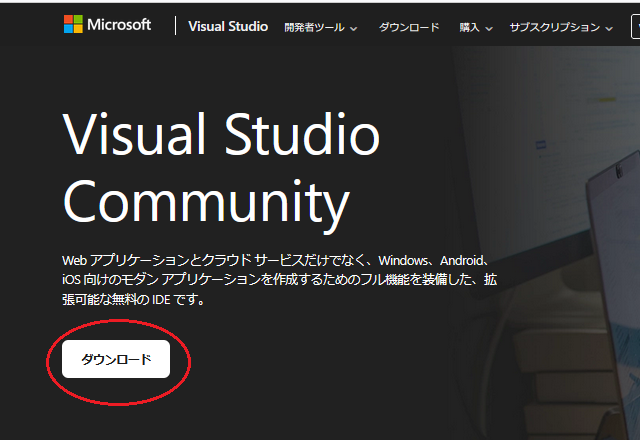
図0-3.VB2022ダウンロードページ
ダウンロードページが表示されたら左下の「ダウンロード」をクリックします。すると図0-4.の表示に変わりすぐにダウンロードが始まります。
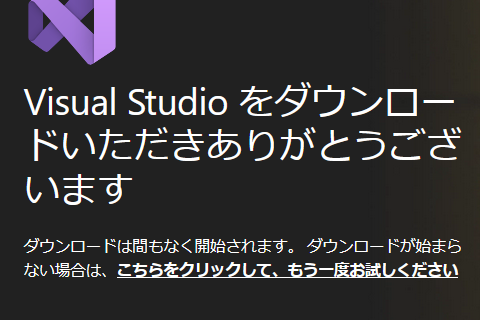
図0-4.ダウンロード開始
エクスプローラでダウンロードされたVisualStudioSetup.exeをダブルクリックするとインストールが始まります(図0-5.)。
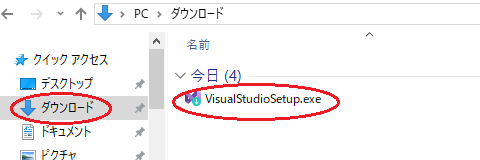
図0-5.ダウンロードされたVB2022インストーラ
インストーラが開かれたら右下の「続行」をクリックします(図0-6.)
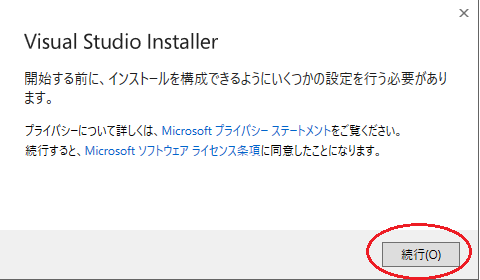
図0-6.インストーラを開いたところ
次にワークロードの選択画面になります。このVisual Studio Community 2022を何に使うか、決定するところです。ここですべてを選べば最強のIDEが出来あがりますが、その分ハードディスクの容量が必要になるのとインストールに膨大な時間がかかることになります。当カテゴリーの実習で必要なのは
・ASP.NETとWeb開発
・.NETマルチプラットフォームアプリのUI開発
・.NETデスクトップ開発
・データの保存し処理
の4つなのでこれだけにチェックを入れて右下の「インストール」をクリックします(図0-7.)
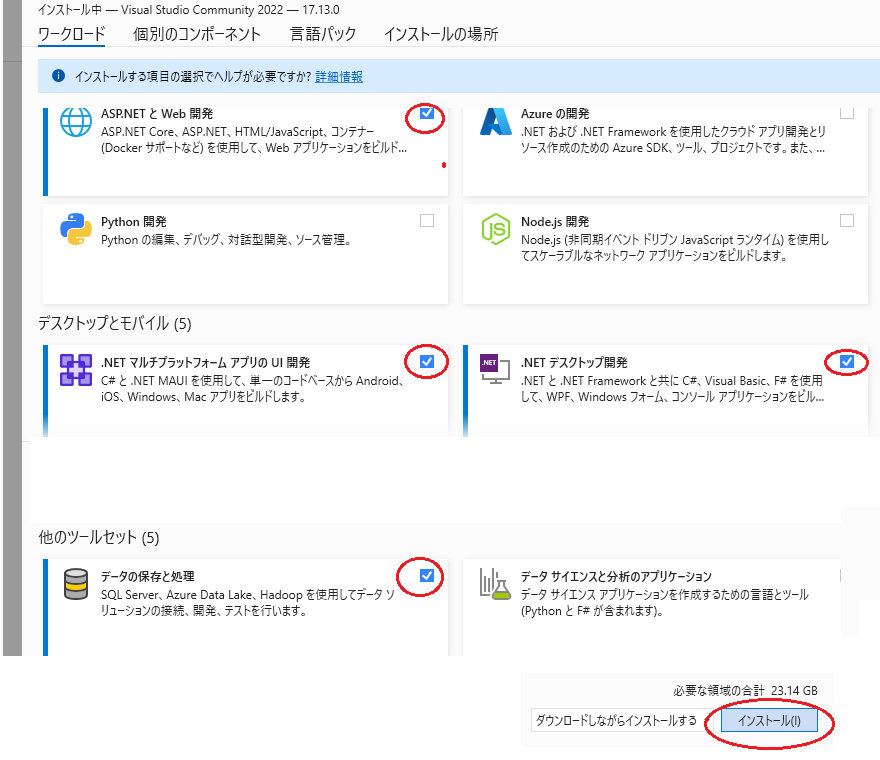
図0-7.ワークロード選択画面
インストールはお使いのパソコンにもよりますが、3時間~5時間ほどかかります。インストール中に、パソコンで他の作業をやりたくなるところですが、それはおすすめしません。メモリが足りなくなってパソコンがフリーズしたり、作業中のデータが消失したりするトラブルが発生する可能性が高くなります。またインストールにかかる時間がさらに長くなる原因にもなります。


コメント一覧
コメント投稿