【第1章】データ型と変数
これからVB2022でのプログラミングを勉強してゆきましょう。この章から第5章まではVisual Studio Community 2022(以下Visual Studioと略記)のコンソールアプリケーションを作りながらVB2022の文法とIDEとしてのVisual Studioの使い方を覚えてゆきます。
【プロジェクト作成画面を用意する】
ではインストールしたVisual Studioを起動しましょう(図1-1.)。Visual Studio Installerと間違えないように気をつけてください。
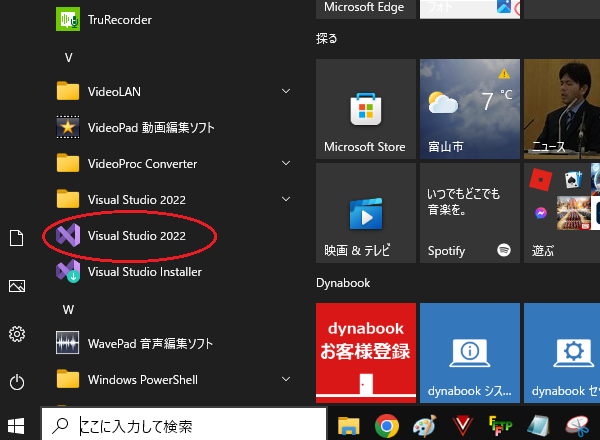
図1-1.VB2022の起動
起動したら新しいプロジェクトの作成を選びます(図1-2.)。「えっプロジェクト?」と思われたかもしれませんが、現時点ではVB2022ではプログラムのことをプロジェクトという、という理解でかまいません。
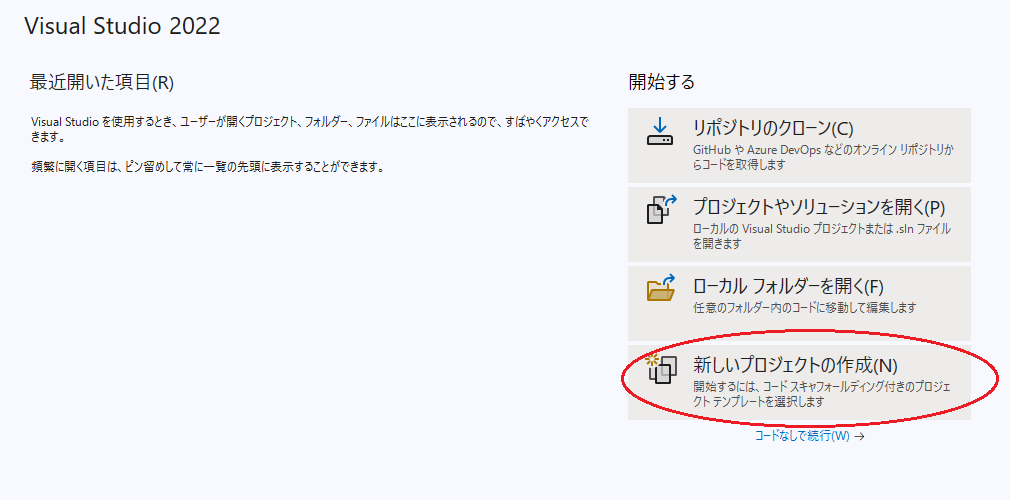
図1-2.新しいプロジェクトを作る
次にどのようなプロジェクトを作るのかを決めます。一番上にプログラミング言語を選ぶプルダウンメニューがあるのでVisual Basic、フラットフォームからWindows、プロジェクトの種類からコンソールを選びます。するとVisual Basicで作れるWindows上で動作するコンソールアプリケーションのテンプレートが出てきますのでコンソールアプリケーション(.NET Framework)を選びます(コンソールアプリケーションと間違えないように注意してください)(図1-3.)。
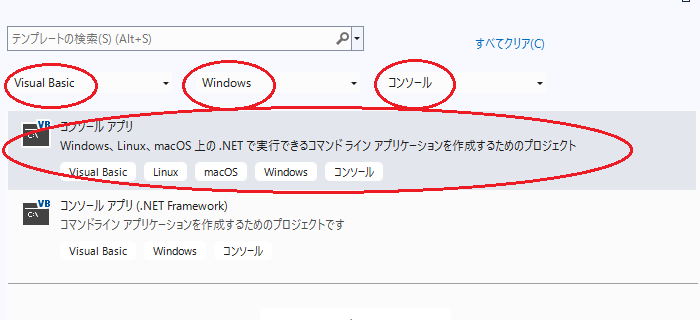
図1-3.プロジェクトの種類を選ぶ
プロジェクト名とプロジェクトの保存場所を決めます(図1-3~5.)。プロジェクト名は自分で決めてもいいですが、面倒ならシステムが決めた名前を使うことができます。場所は実際のシステム作成ならこのままでもいのですが、当カテゴリーの実習では少々不便なのでドキュメントの中のVisual Studio 2022に変更します(このフォルダはVisual Studioインストール時に自動作成されています)。現段階ではソリューション(後の章で説明します)はプロジゥクトと同じ場所にあった方が都合が良いので「ソリューションとプロジェクトを同じディレクトリに配置する」にチェックを入れます。
次のフレームワークとは、「OSとVB2022の間の仲介役」と考えてください。これも詳細は後の章で説明します。ここでは.NET Framework 4.8を選ぶことにします。ここまで全部入れたら「次へ」をクリックします。
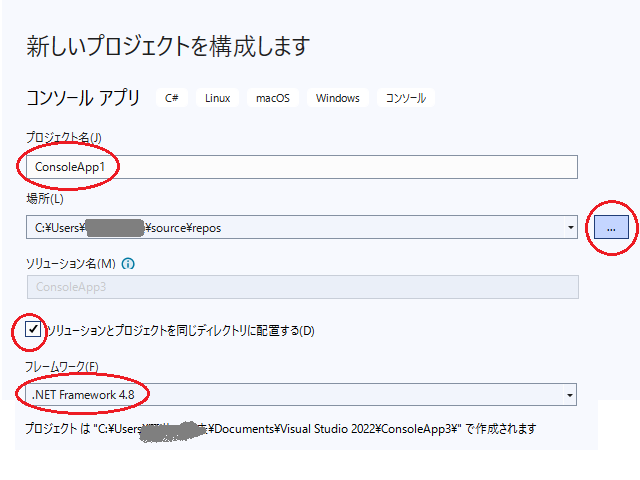
図1-3.プロジェクトの保存場所
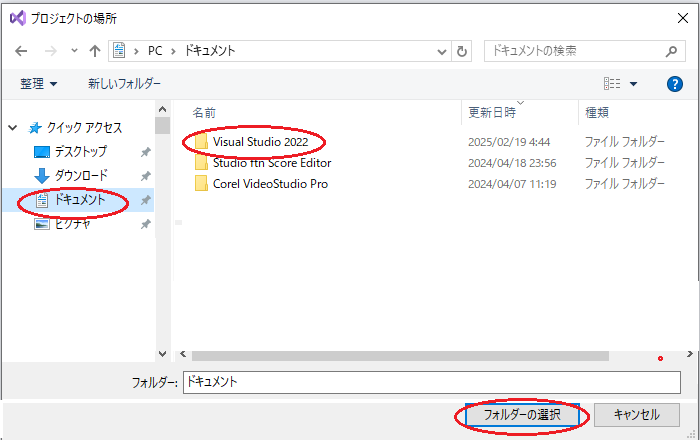
図1-4.プロジェクトの保存場所を選ぶ
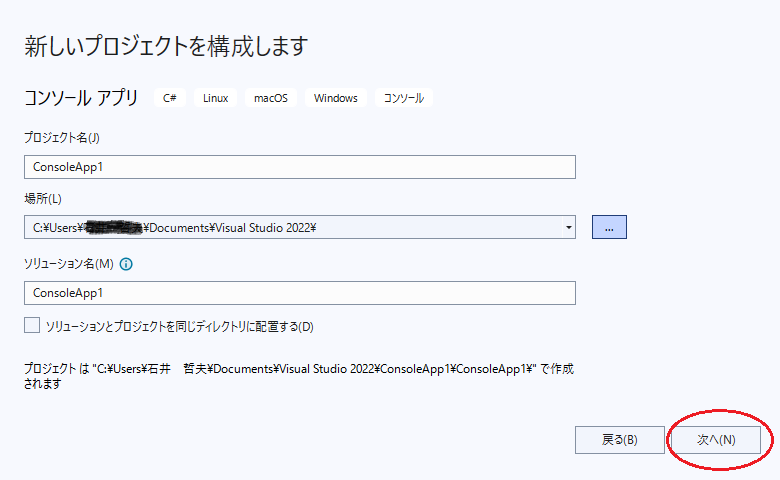
図1-5.プロジェクトの保存場所を決定
プロジェクト作成(プログラム作成・編集)画面に切り替わります。これからVB2022のプログラムを作って保存し実行してみるのですが、VB2022では、プログラム作成前に「ファイル」→「すべて保存」でプロジェクトを保存(図1-6.)しておくことをお薦めします(この理由はファイルを使うプログラムを作るようになるとわかります)。
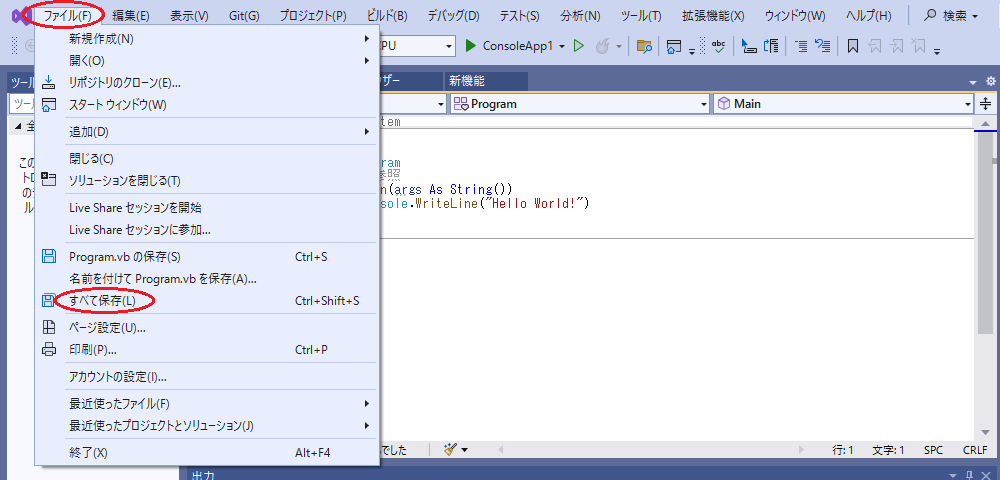
図1-6.プログラム作成前にすべて保存
ではVB2022のプログラムを作りましょう。プログラム作成画面は図1-7.のようになっています。最初から入っているこの4行は編集や削除はしないでください。プログラムはSub Main()とEnd Subの間に書き込みます。手始めにキーボードから上底、下底、高さを入力して台形の面積を求めるプログラムを作ります。プログラムは図1-8.のようになります。キー入力が面倒なら以下のプログラムをコピー&ペーストで入れてください。
Dim A As Integer
Dim B As Integer
Dim H As Integer
Dim S As Single
Console.WriteLine("台形の面積")
Console.Write("上底 : ")
A = Console.ReadLine()
Console.Write("下底 : ")
B = Console.ReadLine()
Console.Write("高さ : ")
H = Console.ReadLine()
S = (A + B) * H / 2
Console.WriteLine()
Console.WriteLine("台形の面積=" & S)
Console.ReadKey()
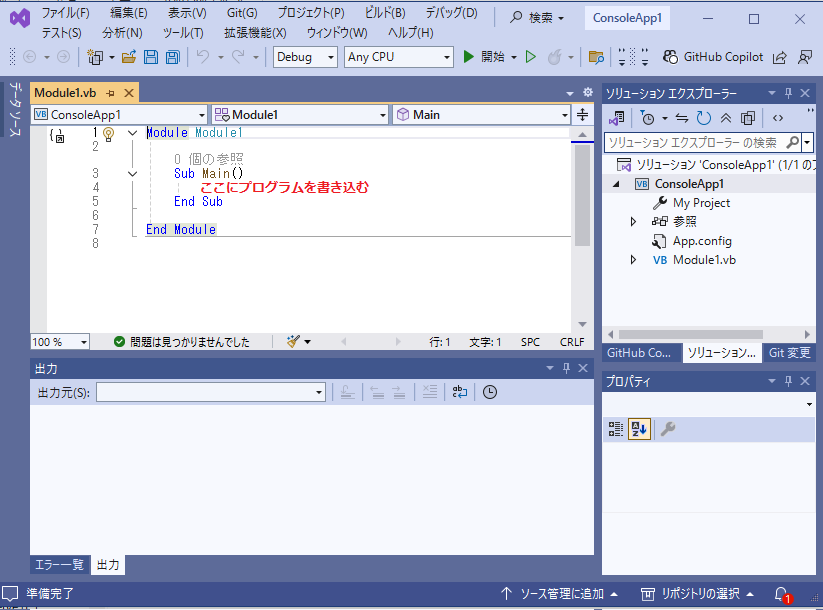
図1-7.プログラムを書き込む場所
【Visual Studioのプログラム作成支援機能①】
プログラム入力の際、入れたワードの種類により文字色がいろいろ変わりますが、これはプログラム作成を支援するVisual StudioのIDEとしての機能です。
画面左に表示される連番は行番号で、デバッグの際にプログラムのどこでどのようなエラーが発生したかを示すときに使われます。
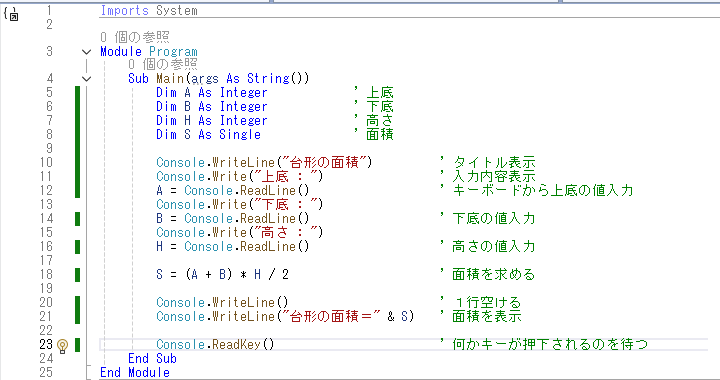
図1-8.プログラムを書き込んだところ
では、VB2022の文法を少しずつ覚えてゆきましょう。
【VB2022のプログラムの書き方】
(1)VB2022では、プログラム中に空行を入れることができます。空行は何行入れてもかまいません。まとまった処理ごとに空行を入れるとプログラムがわかりやすくなります。
(2) ' (シングルクォーテーション)を入れると ' から行末までは注記となります。変数の使用目的などを書いておくとプログラムがわかりやすくなります。
(3) : (コロン)で区切ると1行に複数のステートメント(マルチステートメント)を書くことができます。ただマルチステートメントはむやみに使うとプログラムがわかりにくくなるので注意しましょう。
(4)空白(スペース)を入れる時は全角/半角に注意しましょう。ストリング、注記以外で全角空白を使うと文法エラーになります(このエラーはさがすのに苦労します)。
【変数の使用宣言とデータ型】
5~8行目はDimから始まるステートメントが続いています。ここはプログラム中で使用する変数の宣言(定義)です。VB2022では変数を使う場合、使う前に使用宣言をしておく必要があります。宣言なしで変数を使うと文法エラーになります。変数の宣言は
Dim 変数名 As データ型
が基本の形です。DimはDimension(「寸法」の意)の省略形です。
変数名は半角の英字、数字、_、(アンダーバー)の他、日本語(2バイト文字)も使えます。ただし変数名の先頭に数字は使えません。
VB2022で扱えるデータ型はたくさんあるのですが、当カテゴリーの実習では今のところ次の4つだけ覚えてください(図1-9.)。これらの詳細、他の型は必要になった都度、説明します。
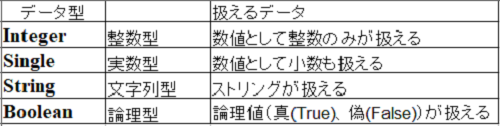
図1-9.VB2022で扱えるデータ型(一部)
【Consoleオブジェクト】
10行目以降、Consoleというワードがたくさん出てきます。consoleはコンピュータの世界では「操作卓」という意味で、お使いのパソコンのこととお考え下さい。Console.~は操作卓に対する命令(正確にはオブジェクトといいますが、現時点では命令と考えていただいて差支えありません)です。
(1)画面に表示
Console.Write()
( )内の内容を画面に表示します。表示後の改行はしません。
Console.Writeline()
( )内の内容を画面に1行単位で表示します。表示後改行します。( )内が何もないと何も表示せずに改行のみ行ないます。
(2)キーボードから入力
変数 = Console.Readline()
キーボードからの入力内容を変数に代入します。Tiny Basic for Windowsや昔のBASICの Input 変数に相当します。ただし Input ストリング,変数のような書き方はできないのでストリングを表示してからキーボードからの入力の場合は上のプログラムなら11~16行目のようにストリング表示とキーボードからの入力はステートメントを分ける必要があります。
Console.Readkey()
押されたキーのコードを取得します。上のプログラムの23行目では、計算結果を表示後、何かのキーが押されたらプログラムを終了とするために使っています。
【算術演算子】
VB2022で使用できる算術演算子です。Tiny Basic for windowsや昔のBASICと同じです(図1-10.)。
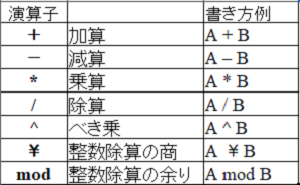
図1-10.VB2022の算術演算子
演算の優先順位はべき乗→乗除算→加減算です。ただし( )内が最優先になります。
【代入演算子】
VB2022には普通の代入演算子の他に便利な代入演算子があります。ここでは図1-11.に示したものだけ覚えておいてください。
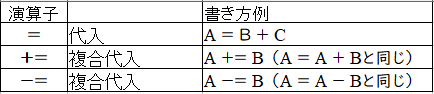
図1-11.代入演算子(一部)
【プログラムの実行】
プログラムを作成したら実行前に保存はVB2022でも同じです。「ファイル」→「すべて保存図」で保存してください(図1-6.)。
実行はデバッグモードとリリースモード(ビルド)があります。リリース(ビルド)する前にデバッグモードでプログラムの動作を確認しましょう(図1-12.の①)。Debugを選んだら「開始」をクリックします(図1-12.の②)。
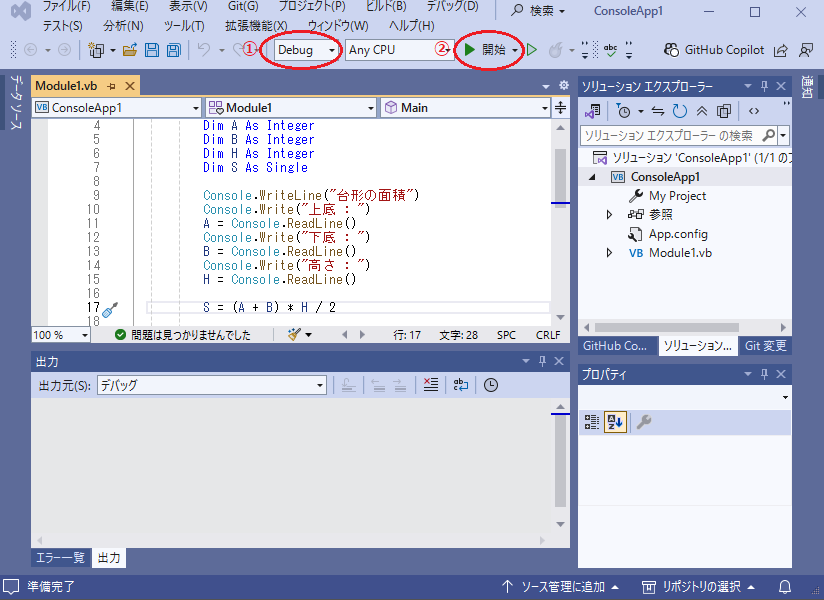
図1-12.実行モードを選んで開始
実行開始すると実行画面(図1-13.)が開き、タイトルが表示された後。上底、下底、高さの入力になります。すべて入力すると計算した台形の面積が表示されます。面積が表示された後。いったん停止します。これはプログラム23行目のConsole.Readkey()が効いているためです。Enterキーを押します。すると何やらずらずらとメッセージが出てきます。これはプログラムがどういう状態で停止したのか(正常に終了したのか実行時エラーで停止しているのか)を示すものです。もう一度Enterキーを押すと実行画面が閉じます。このメッセージが煩わしいという方は、「ツール」→「オプション」→「デバッグ」で「デバッグの停止時に自動的にコンソールを閉じる」に☑を入れます。
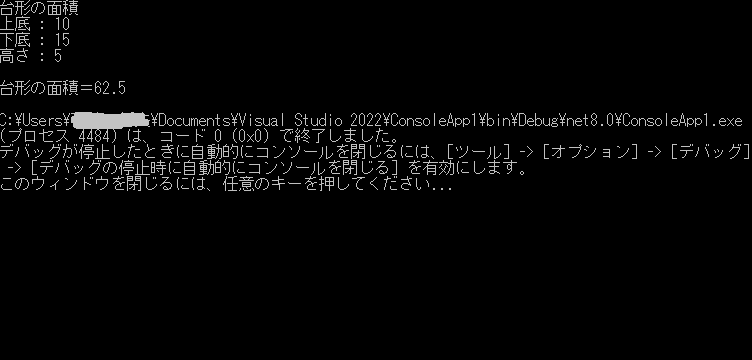
図1-13.実行画面
【一度作ったプログラムの呼び出し】
前に作ったプログラムを呼び出す方法は何通りかあるのですが、いちばん簡単なのはVisual Studioを起動した後、画面左の「最近開いた項目」から作ったプログラム(プロジェクト)を選ぶ方法です(図1-14.)。これで最初に作った台形の面積を求めるプログラムが出てきます(図1-8.)。
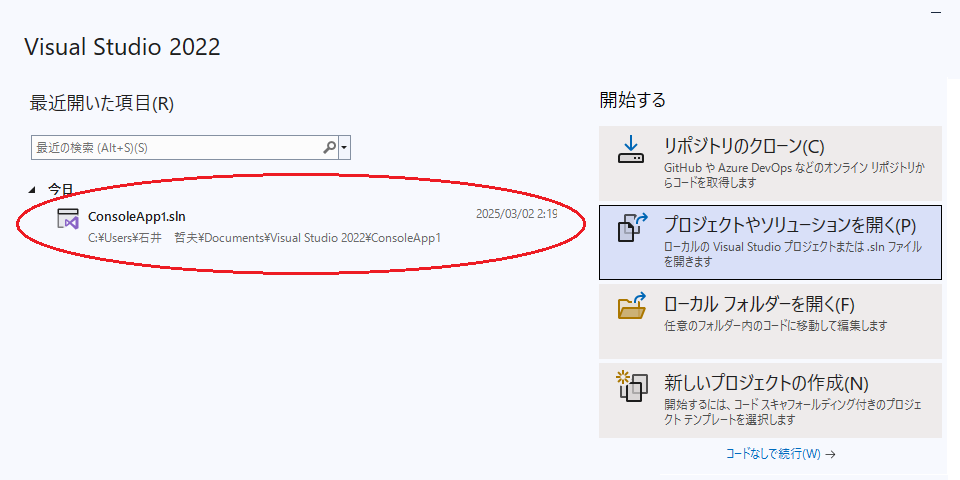
図1-14.前に作ったプログラムを呼び出す
これでプログラムの作成、保存、実行の方法は説明しました。次章からはVB2022でのプログラミングを中心にお話します。


コメント一覧
コメント投稿