【第0章】実習の準備
【VB2022のインストール要件】
Visual Basic 2022を使うためには、お使いのパソコンにVisual Studio 2022をインストールする必要があります。インストールするには、以下のシステム要件を満たしている必要があります。
・ARM64 または x64 プロセッサ。クアッドコア以上推奨(ARM 32 プロセッサはサポート対象外)
・RAM4GB 以上(16GB推奨)
・ハードディスク空き容量: 最小850MB、最大210GB(インストールされる機能により異なります。当カテゴリの実習に必要な機能をインストールするには23GB以上の空き領域が必要)
・OS:Windows11またはWindows10
詳細は↓Microsoft社の公式ページをご覧ください。
Visual Studio 2022 製品ファミリのシステム要件
【VB2022インストール手順】
Visual Studioには学生・個人向けのCommunity、小規模なシステム開発に適したProfessional 。大規模システム開発に適したEnterpriseの3つの版があります。当カテゴリーの実習ではCommunityで充分なのでこれをダウンロードし、インストールすることにします。
↓下記Microsoft公式サイトからVisual Studio Community 2022をダウンロードします。
Visual Studio Community
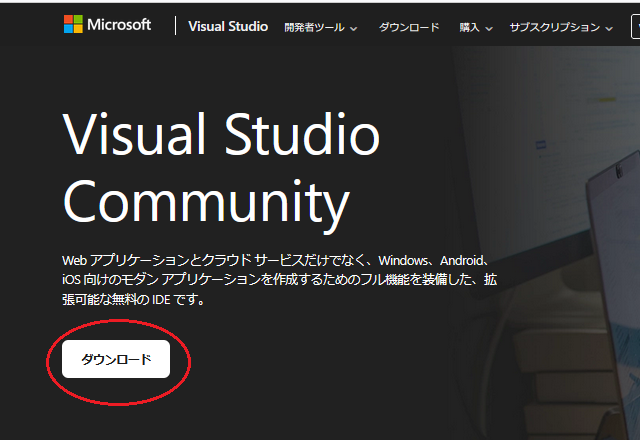
図0-3.VB2022ダウンロードページ
ダウンロードページが表示されたら左下の「ダウンロード」をクリックします。すると図0-4.の表示に変わりすぐにダウンロードが始まります。
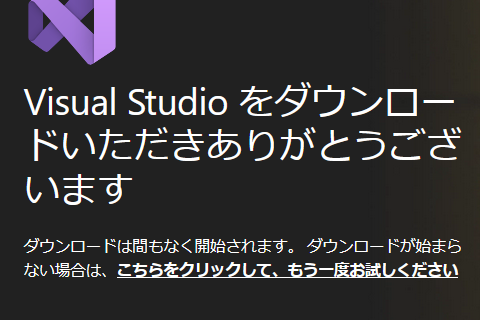
図0-4.ダウンロード開始
エクスプローラでダウンロードされたVisualStudioSetup.exeをダブルクリックするとインストールが始まります(図0-5.)。
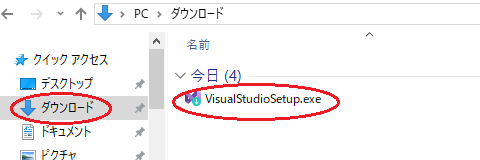
図0-5.ダウンロードされたVB2022インストーラ
インストーラが開かれたら右下の「続行」をクリックします(図0-6.)
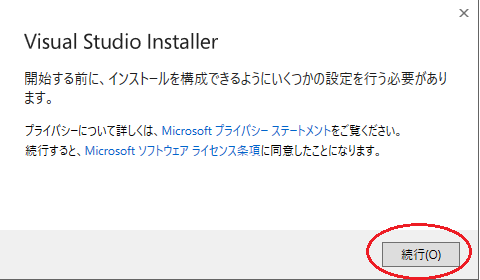
図0-6.インストーラを開いたところ
次にワークロードの選択画面になります。このVisual Studio Community 2022を何に使うか、決定するところです。ここですべてを選べば最強のIDEが出来あがりますが、その分ハードディスクの容量が必要になるのとインストールに膨大な時間がかかることになります。当カテゴリーの実習で必要なのは
・ASP.NETとWeb開発
・.NETマルチプラットフォームアプリのUI開発
・.NETデスクトップ開発
・データの保存し処理
の4つなのでこれだけにチェックを入れて右下の「インストール」をクリックします(図0-7.)
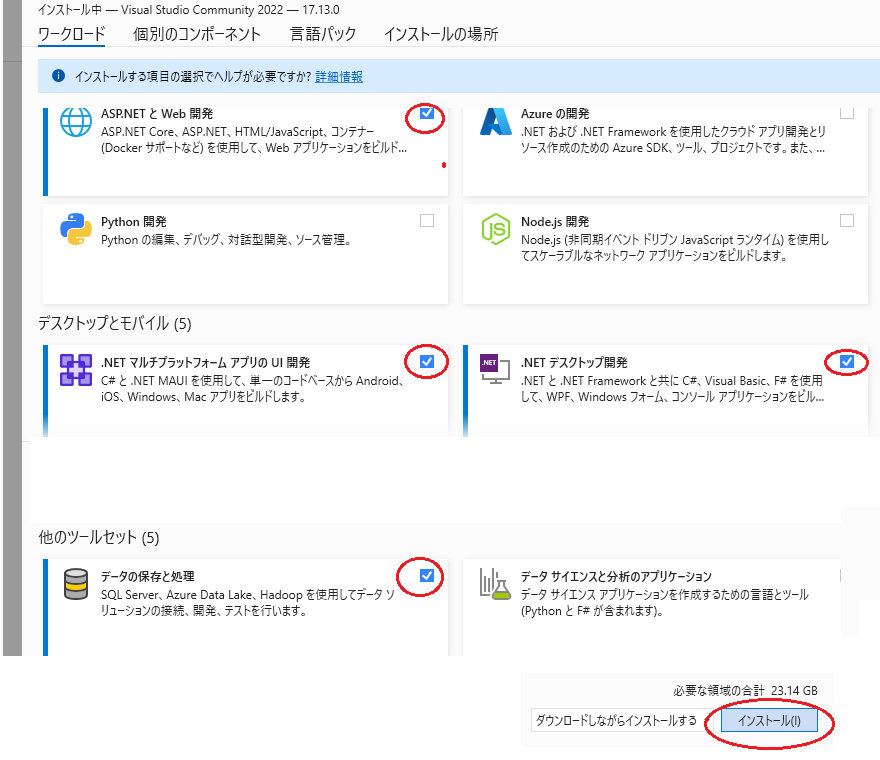
図0-7.ワークロード選択画面
インストールはお使いのパソコンにもよりますが、3時間~5時間ほどかかります。インストール中に、パソコンで他の作業をやりたくなるところですが、それはおすすめしません。メモリが足りなくなってパソコンがフリーズしたり、作業中のデータが消失したりするトラブルが発生する可能性が高くなります。またインストールにかかる時間がさらに長くなる原因にもなります。


はじめに
【ご注意】
(1)当カテゴリーはMicrosoft社のVisual Basic 2022ならではのプログラミング入門を目的としています。プログラミングが全く初めての方、コンピュータのことはよくわかっていない、という方(変数?配列?何のこと?補助記憶装置?それって美味しいの?という方)は、先に当サイトの「Tiny BASIC でプログラミング入門」でこれらについて学んでおくことをおすすめします。
(2)当カテゴリーの実習で使用するMicrosoft Visual Studio 2022は、Windowsパソコン本体にのみインストール可能です。USBメモリー等にはインストールできません・ご自分のパソコン以外の共用パソコンをお使いの方はインストール前に共同使用者(学校・会社などでは管理者)の許可をとってください(C:ドライブを50GBほど使用します)。
(3)Visual Basic 2022のインストールは(お使いのパソコンにもよりますが)、3~12時間ほどかかります。インストール中に他の作業を行なうと、作業中のデータが失われるなどのトラブルが発生しないとしても、インストール時間がどんどん伸びます。インストールは計画的に。
【Visual Baisc 2022について】
1946年、アメリカのダートマス大学で数学者のJ.G.ケメニーとT.E.カーツにより文系学生向けにコンピュータ教育用のプログラミング言語BASIC(Beginners' All-purpose Symbolic Instruction Code)が開発されました。BASICはその後、1970年代頃から、パーソナルコンピュータ(当時はマイコンとよばれていました)に標準搭載のプログラミング言語として普及してゆきました。当時、このBASICでプログラミングを覚えたユーザーも多かったものです。しかし当時のBASICは構造化プログラムが困難だったことやローカル変数が使えないなど、チームでひとつのシステムを作ってゆくことには向かない点が多々あり、 一家庭内だけの住所録、家計簿などのホームユース、ゲームプログラムなどのホビーユースとしては普及したものの、企業の業務システムなどの実用向けとしては普及しませんでした。
ところが2000年代に入り、Microsoft社がVisual Basicを発表してから様相が変わってきました。Visual Basicは前述のローカル変数が使えるようになった、構造化プログラムが可能になったことに加え、現在ではMicrosoft Visual StudioというIDE(Integrated Development Environment=統合開発環境)の中で使えること、このIDEがサポートする他のプログラミング言語(C++、C#、pythonなど)で開発されたプログラムとソリューションが組めるなど、大規模な実用システム開発に堪えるものとなりました(現在のバージョンはVisual Basic 2022 IDEはVisual Studio 2022)。
当カテゴリーでは、とくにVisual Studio 2022と明確に区別する必要がある場合を除き、これから学ぶVisual Basic 2022のことをVB2022と略記します。
【Windowsフォームアプリケーションとコンソールアプリケーション】
VB2022では図0-1.のように画像を使ったり、画面レイアウトを工夫したプログラム(Windowsフォームアプリケーション)と、図0-2.のようなコマンドラインとして動作するプログラム(コンソールアプリケーション)が作成可能です。当カテゴリーでは最終的にWindowsフォームアプリケーションが作れるようになることを目的としていますが、Windowsフォームアプリケーションを作るには、最初にコントロール、プロパティ、メソッドなど覚えなくてはならないことがたくさんあり、VB2022のプログラミングと並行して覚えるのは初心者の方には負担が大きいです。
そこで当カテゴリーでは最初にコンソールアプリケーションを用いてVB2022の機能、文法、プログラミングを覚えてからWindowsフォームアプリケーションの作成へと進むことにします。
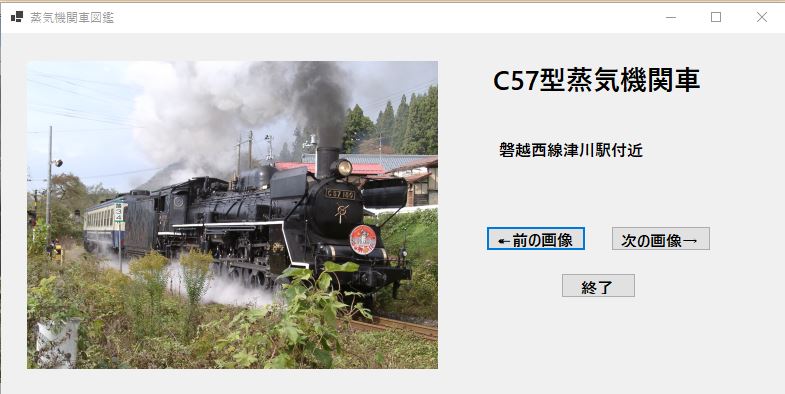
図0-1.Windowsフォームアプリケーションの例
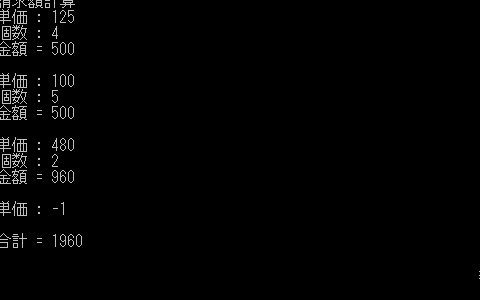
図0-2.コンソールアプリケーションの例
(1)当カテゴリーはMicrosoft社のVisual Basic 2022ならではのプログラミング入門を目的としています。プログラミングが全く初めての方、コンピュータのことはよくわかっていない、という方(変数?配列?何のこと?補助記憶装置?それって美味しいの?という方)は、先に当サイトの「Tiny BASIC でプログラミング入門」でこれらについて学んでおくことをおすすめします。
(2)当カテゴリーの実習で使用するMicrosoft Visual Studio 2022は、Windowsパソコン本体にのみインストール可能です。USBメモリー等にはインストールできません・ご自分のパソコン以外の共用パソコンをお使いの方はインストール前に共同使用者(学校・会社などでは管理者)の許可をとってください(C:ドライブを50GBほど使用します)。
(3)Visual Basic 2022のインストールは(お使いのパソコンにもよりますが)、3~12時間ほどかかります。インストール中に他の作業を行なうと、作業中のデータが失われるなどのトラブルが発生しないとしても、インストール時間がどんどん伸びます。インストールは計画的に。
【Visual Baisc 2022について】
1946年、アメリカのダートマス大学で数学者のJ.G.ケメニーとT.E.カーツにより文系学生向けにコンピュータ教育用のプログラミング言語BASIC(Beginners' All-purpose Symbolic Instruction Code)が開発されました。BASICはその後、1970年代頃から、パーソナルコンピュータ(当時はマイコンとよばれていました)に標準搭載のプログラミング言語として普及してゆきました。当時、このBASICでプログラミングを覚えたユーザーも多かったものです。しかし当時のBASICは構造化プログラムが困難だったことやローカル変数が使えないなど、チームでひとつのシステムを作ってゆくことには向かない点が多々あり、 一家庭内だけの住所録、家計簿などのホームユース、ゲームプログラムなどのホビーユースとしては普及したものの、企業の業務システムなどの実用向けとしては普及しませんでした。
ところが2000年代に入り、Microsoft社がVisual Basicを発表してから様相が変わってきました。Visual Basicは前述のローカル変数が使えるようになった、構造化プログラムが可能になったことに加え、現在ではMicrosoft Visual StudioというIDE(Integrated Development Environment=統合開発環境)の中で使えること、このIDEがサポートする他のプログラミング言語(C++、C#、pythonなど)で開発されたプログラムとソリューションが組めるなど、大規模な実用システム開発に堪えるものとなりました(現在のバージョンはVisual Basic 2022 IDEはVisual Studio 2022)。
当カテゴリーでは、とくにVisual Studio 2022と明確に区別する必要がある場合を除き、これから学ぶVisual Basic 2022のことをVB2022と略記します。
【Windowsフォームアプリケーションとコンソールアプリケーション】
VB2022では図0-1.のように画像を使ったり、画面レイアウトを工夫したプログラム(Windowsフォームアプリケーション)と、図0-2.のようなコマンドラインとして動作するプログラム(コンソールアプリケーション)が作成可能です。当カテゴリーでは最終的にWindowsフォームアプリケーションが作れるようになることを目的としていますが、Windowsフォームアプリケーションを作るには、最初にコントロール、プロパティ、メソッドなど覚えなくてはならないことがたくさんあり、VB2022のプログラミングと並行して覚えるのは初心者の方には負担が大きいです。
そこで当カテゴリーでは最初にコンソールアプリケーションを用いてVB2022の機能、文法、プログラミングを覚えてからWindowsフォームアプリケーションの作成へと進むことにします。
図0-1.Windowsフォームアプリケーションの例
図0-2.コンソールアプリケーションの例
VB2022プログラミング